床头一直缺一个”抬头就能看”的钟:手机上滑一下也能看时间,但每次都要拿起手机,然后顺手刷二十分钟。
墨水屏很适合干这件事——断电保图、没有背光、阳光下反而更清楚,而且内容基本不变,一整天耗电不到一个手机的零头。唯一别扭的是刷新慢(整屏 2 秒左右),所以不能像 LCD 那样整屏重绘,得把”每分钟变化的时钟”和”基本不动的日历”分开刷。
这篇记录我在树莓派 3B+ 上把一块 Waveshare 4.2 寸墨水屏做成常亮看板的过程:驱动、版面、局部刷新、systemd 常驻,以及实际踩过的坑。成品现在每天 7×24 跑着,一分钟刷新一次时钟,整点全屏刷一次防残影。
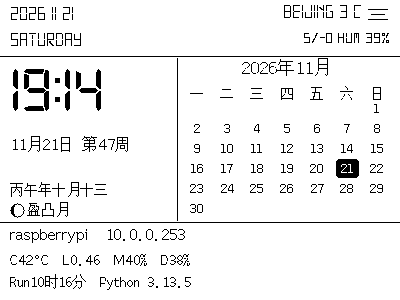
(上面这张是屏幕上 400×300 的实际渲染帧,用 Pi 上同一份 render.py 生成,不是后期拼的。)
1. 硬件清单
| 部件 | 型号 / 说明 |
|---|---|
| 主控 | Raspberry Pi 3 Model B+(926MB RAM,microSD 29G) |
| 屏幕 | Waveshare 4.2 寸 e-Paper,400×300,SPI 接口,驱动 epd4in2 |
| 连线 | 母对母杜邦线 8 根 |
| 电源 | 5V 2.5A 官方电源(墨水屏刷新瞬间电流不小,劣质电源会花屏) |
| 系统 | Raspberry Pi OS / Debian 13 (trixie),Python 3.13.5 + Pillow 11.1.0 |
一个容易买错的地方:这条产品线按驱动分 4.2 寸和 4.3 寸两种,外形几乎一样,丝印上也常写 4.3。我手上这块按驱动算是 4.2(epd4in2,400×300),买配件、查 wiki 时以驱动型号为准。
2. 接线
Waveshare 的 8 针排线,接树莓派 40Pin 的 SPI0:
| 屏幕引脚 | 树莓派(BCM) | 物理引脚 |
|---|---|---|
| VCC | 3.3V | 1 |
| GND | GND | 6 |
| DIN | GPIO10(MOSI) | 19 |
| CLK | GPIO11(SCLK) | 23 |
| CS | GPIO8(CE0) | 24 |
| DC | GPIO25 | 22 |
| RST | GPIO17 | 11 |
| BUSY | GPIO24 | 18 |
CS 走硬件片选,其余是普通 GPIO。树莓派 3B+ 只有一组 SPI(SPI0),所以用 CE0 就够了。先开 SPI:
sudo raspi-config          # Interface Options → SPI → Yes
# 或者直接写 /boot/firmware/config.txt:dtparam=spi=on
ls /dev/spidev0.0          # 出现即正常
3. 驱动:先让屏幕亮一次
用 Waveshare 官方 Python 库(仓库里的 RaspberryPi_JetsonNano/python),依赖就三个:python3-pil、python3-numpy、spidev。
from waveshare_epd import epd4in2
from PIL import Image, ImageDraw

epd = epd4in2.EPD()
epd.init()
epd.Clear()                        # 整屏刷白,约 2s

img = Image.new("1", (epd.width, epd.height), 255)   # 1bit:0=黑,255=白
d = ImageDraw.Draw(img)
d.text((20, 20), "hello e-paper", fill=0)

epd.display(epd.getbuffer(img))    # getbuffer:PIL 图 → 1bit 字节流
epd.sleep()                        # 进深睡眠,否则一直耗电
这里有两个约定值得先记住:
- 图像是 1bit 的,
Image.new("1", ...),每个像素只有黑/白。所有灰色、抗锯齿都不要指望(灰度可以用二值化抖动模拟,但字号小的时候会很脏)。 epd.sleep()不是可选项。不睡的话屏幕会保持供电,长时间跑还容易留残影。
4. 版面:400×300 怎么分区
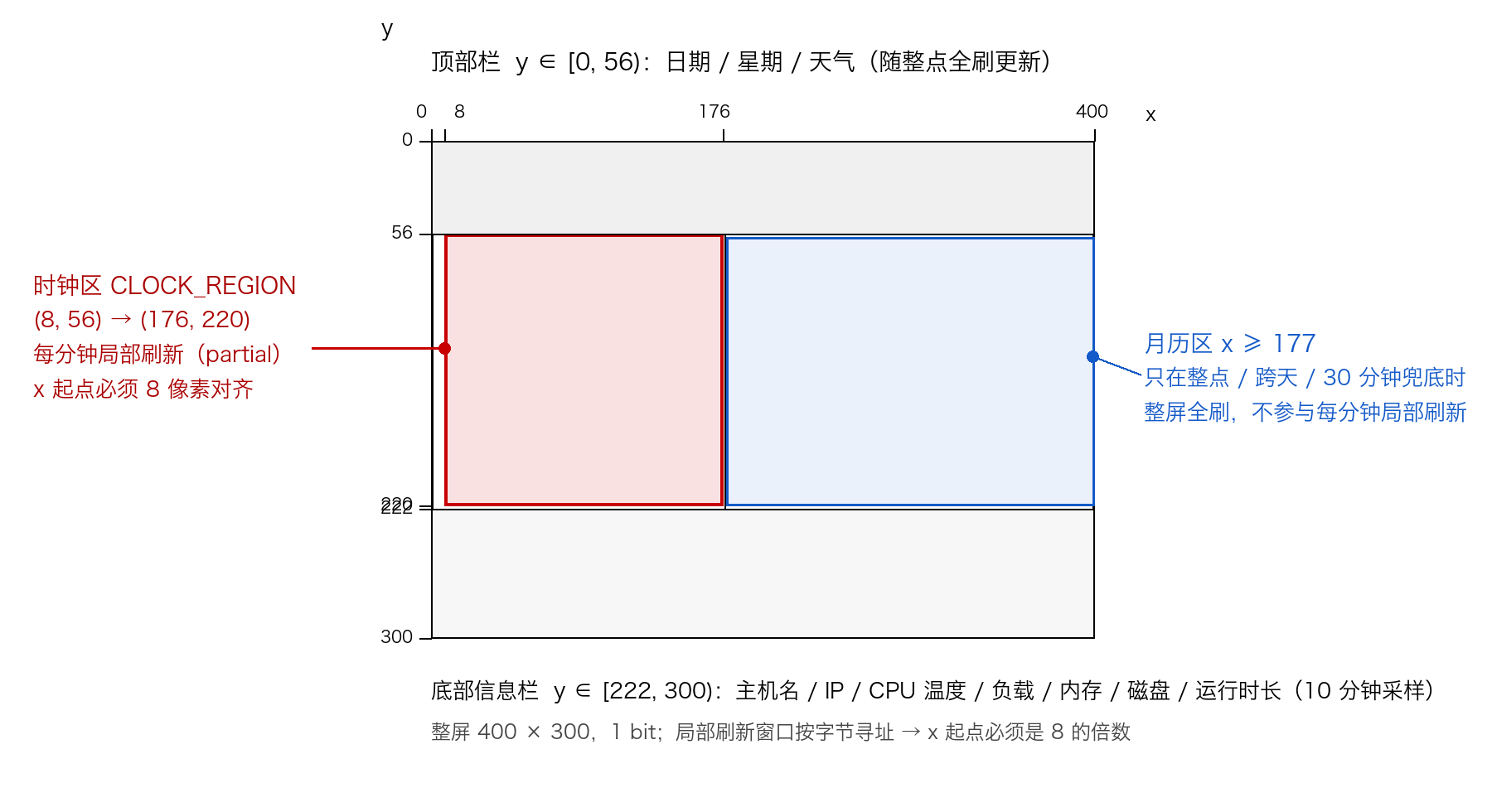
400×300 很小,又没有 CSS,所有位置都是像素坐标,所以我先把屏幕切成四块,再分别决定刷新频率:
| 区域 | 范围(像素) | 内容 | 刷新方式 |
|---|---|---|---|
| 顶部栏 | y ∈ [0, 56) | 日期、星期、城市天气(图标 + 温度 + 高低温/湿度) | 整点 / 跨天全刷 |
| 时钟区 | x ∈ [8, 176),y ∈ [56, 220) | 大号时钟、日期周次、农历、月相 | 每分钟局部刷新 |
| 月历区 | x ≥ 177,y ∈ [58, 220) | 当月月历,今天反白 | 整点 / 跨天 / 30 分钟兜底全刷 |
| 底部信息栏 | y ∈ [222, 300) | 主机名/IP、CPU 温度、负载、内存/磁盘、运行时长、Python 版本 | 每 10 分钟采样 + 全刷 |
字体是这个版面能看清的关键,三套都放在 pic/ 下:
- 文泉驿点阵宋体 16px / 14px:点阵字体,小字号下笔画不糊;14px 给月历日期,16px 给农历、星期
- digital-7:数码管字体,只给时钟和数字用,一下就有”电子钟”的味道
- 其他尺寸由 16px 缩放而来——点阵字缩放会发虚,所以尽量用原生尺寸,不要频繁缩
农历和月相是自己在 lunar.py 里算的:农历月日名、闰月、干支生肖、节日(春节/中秋这类),月相按天文算法逐像素画半椭圆(盈月亮在右、亏月亮在左),不依赖第三方日历库。天气图标也是 Pillow 画的 24×24 像素图(sun/cloud/rain/thunder/snow/fog/wind),省掉了图片资源。
5. 局部刷新:官方示例为什么不能用
这是整个项目最花时间的部分。
Waveshare 官方 Python 库里的 EPD_4IN2_PartialDisplay 在 4.2 寸上是有问题的:索引越界、以及对 Image 逐字节取反在某些情况下得到负整数,调用会直接抛异常或者刷出乱码。官方示例里这段函数的调用被 if(0) 注释掉了——也就是说,局部刷新的代码路径根本没在跑。
但时钟场景必须局部刷新:整屏刷一次 2 秒,每分钟一次既慢又伤屏(全刷次数多了残影明显)。所以我按驱动手册的时序重写了一遍,核心就 5 条命令:
# 1. 进入局部模式
epd.send_command(0x91)
# 2. 设置刷新窗口(0x90:x/y 像素坐标;x 必须 8 像素对齐)
epd.send_command(0x90)
epd.send_data(xs * 8 // 256); epd.send_data(xs * 8 % 256)      # x-start
epd.send_data(xe * 8 // 256); epd.send_data((xe * 8) % 256 - 1) # x-end
epd.send_data(y0 // 256);     epd.send_data(y0 % 256)           # y-start
epd.send_data(y1 // 256);     epd.send_data(y1 % 256 - 1)       # y-end
epd.send_data(0x28)
# 3. 旧帧数据(上一帧)→ 0x10;4. 新帧数据 → 0x13
epd.send_command(0x10); epd.send_data2(old)
epd.send_command(0x13); epd.send_data2(new)
# 5. 触发刷新并等 BUSY
epd.send_command(0x12)
epdconfig.delay_ms(200)
epd.ReadBusy()
三个关键点:
(1)驱动不缓存”上一帧”。 墨水屏局部刷新时,驱动需要知道哪些像素要翻转,官方库没帮我们存旧数据,所以自己在 Display 里维护 epd.DATA:每次全刷后用当前帧的补码覆盖它,局部刷新时从这里取旧帧、并把新帧写回去。
(2)用 ^ 0xFF 而不是 ~。 Python 里对 bytes/int 做 ~ 会得到负数,驱动那边拼字节就错位了。按位异或 ^ 0xFF 才是”取反”。
(3)x 起点必须 8 像素对齐。 0x90 窗口的 x 是按字节寻址的(每个字节 8 个像素),所以 CLOCK_REGION 的 x0 得是 8 的倍数,否则会被驱动截断,刷新区域和你想的不一样。CLOCK_REGION = (8, 56, 176, 220) 就是这么来的。
局部刷新的耗时只有零点几秒,观感上几乎”秒变”:
[2026-11-21 19:14:02] INFO partial refresh x[8,176) y[56,220)
[2026-11-21 19:15:02] INFO partial refresh x[8,176) y[56,220)
[2026-11-21 19:16:02] INFO partial refresh x[8,176) y[56,220)
6. 调度:一分钟一次,整点全刷
主循环逻辑很直白:每秒醒一次,看有没有到点。
while True:
    time.sleep(1)
    now = time.localtime()

    # 跨天 / 跨月 → 全刷
    if now.tm_mday != prev_day or now.tm_mon != prev_mon:
        changed = True

    # 每分钟:局部刷新时钟区;零点整点全刷
    if now.tm_min != prev_min:
        if now.tm_hour == 0 and now.tm_min == 0:
            changed = True
        else:
            epd.partial_update(render_frame(w, info), *config.CLOCK_REGION)

    # 天气 30 分钟一拉、设备信息 10 分钟一采
    if t - last_weather >= config.WEATHER_INTERVAL:
        w = weather.fetch_weather(); changed = True
    if t - last_sysinfo >= config.SYSINFO_INTERVAL:
        info = sysinfo_mod.get_sysinfo(); changed = True

    # 30 分钟兜底全刷,压残影
    if t - last_full >= config.FULL_REFRESH_INTERVAL:
        changed = True

    if changed:
        epd.full_update(render_frame(w, info))
        last_full = t
挂成 systemd 服务,开机自启:
[Unit]
Description=e-Paper Dashboard (4.2" 400x300, clock/weather/sysinfo)
After=network-online.target
Wants=network-online.target

[Service]
Type=simple
User=pi
WorkingDirectory=/home/pi/code/e-Paper/RaspberryPi_JetsonNano/python
ExecStart=/usr/bin/python3 .../dashboard/main.py
Restart=on-failure
RestartSec=10
# main.py 用 KeyboardInterrupt 触发 epd.shutdown(),SIGINT 让 systemd 停止时能优雅休眠屏幕
KillSignal=SIGINT
TimeoutStopSec=15
Environment=PYTHONUNBUFFERED=1

[Install]
WantedBy=multi-user.target
KillSignal=SIGINT 是专门为了退出时能进 epd.sleep():默认的 SIGTERM 会直接杀进程,屏幕停在刷新中途,容易留残影。PYTHONUNBUFFERED=1 是为了让 journalctl -u epaper-dashboard -f 能实时看到日志。
日常维护就三条命令:
systemctl status epaper-dashboard --no-pager
journalctl -u epaper-dashboard -n 20              # 正常应该每分钟一条 partial refresh
sudo systemctl restart epaper-dashboard           # 改了代码/残影重时重启

cd ~/code/e-Paper/RaspberryPi_JetsonNano/python
python3 dashboard/main.py --once                  # 刷一帧后退出,改版式时用
python3 dashboard/main.py --headless              # 只渲染 preview.png,不驱动屏幕
7. 数据源与降级
- 天气:
wttr.in/<city>?format=j1&lang=zh,6 秒超时,取当前温度、体感、描述、湿度、今日高低温。成功时写.cache/weather.json;失败(断网、限流)读缓存并在屏幕右上角标OFFLINE——比显示”天气获取失败”体验好,至少昨天的数据也比空着强。 - 农历 / 月相:纯本地计算,不联网。
- 设备信息:
/sys/class/thermal/thermal_zone0/temp(CPU 温度)、/proc/loadavg、/proc/meminfo、shutil.disk_usage("/")、/proc/uptime,每项都独立 try/except,单项失败只在屏幕上显示N/A,不让主循环挂掉。
8. 踩过的坑
残影是常态,不是 bug。 局部刷新次数多了,屏幕上会留下淡淡的旧字。解决办法就是整点 + 每 30 分钟全刷兜底;另外关机/重启服务时要走 SIGINT 让屏幕 sleep()。
GPIO busy。 服务在跑的时候,你在 SSH 里再执行 main.py --headless 会加载驱动并申请 GPIO,直接报 lgpio.error: 'GPIO busy'。注意 --headless 也逃不掉——display.py 在 import 时就会初始化驱动。想手工预览就先把服务 stop,或者改成本地渲染那一套(我后来是在 Mac 上用同一份 render.py + Pi 上采的数据渲染预览图)。
8 像素对齐和窗口边界。 x0 必须是 8 的倍数;y 方向的 end 要送 y1 - 1(窗口是闭区间)。不对齐不会报错,只会”刷错位置”,很难查。
字体别乱缩放。 点阵宋体在 14/16px 下最清楚,缩放到 18/20 就开始发虚;数码管字体只在数字上好看,中文会缺字。
屏幕口径以驱动为准。 买的时候商家写 4.3 寸,实际驱动是 epd4in2(400×300)。按 4.3 去找资料会拿错引脚定义。
代码没有版本控制。 当时图快直接改 Pi 上的文件,现在只能靠 tar 定期备份。下次重构打算把 dashboard/ 抽成独立仓库,本地开发、Pi 上只 pull。
9. 现在的样子与后续
这就是它此刻的显示效果(2026-11-21 19:14,北京 3°C 霾,农历丙午年十月十三,盈凸月):
后续想补的:
- 日程/待办区:把月历下方那块空白用起来,显示今天和未来三天的日程(数据来自我的 Obsidian 库)
- 夜间模式:23:00–07:00 降低刷新频率,或者干脆只显示时间(墨水屏不发光,其实放着也不刺眼)
- 电池化:现在还是插着 5V 电源,理想状态是锂电 + 低功耗定时唤醒,放哪都行
总共花了两个周末,硬件成本不到 200 块,换来一个不用充电、不弹通知、抬头就能看的钟。这种”低技术、高频率”的小东西,比买一个成品更值。
参考
- Waveshare e-Paper 文档:waveshare.com/wiki/4.2inch_e-Paper_Module
- 官方 Python 驱动:github.com/waveshare/e-Paper(
RaspberryPi_JetsonNano/python) - 天气数据:wttr.in
- Pillow 文档:pillow.readthedocs.io